
Centro de Ajuda — RegistroPontoWeb
versão 6Este guia foi feito para quem usa o RPW no dia a dia — colaboradores, gestores e equipes de RH. Aqui você encontra respostas rápidas para executar as tarefas essenciais, sem enrolação.
O RPW é leve, claro e consistente no computador e no celular. Use o índice à esquerda para navegar pelos tópicos.
Começar
Como o cadastro funciona
No RPW, o primeiro usuário que se cadastra sempre vira o root do seu próprio espaço. Isso vale tanto para quem começa sozinho quanto para quem começa pela empresa/equipe. Como root, você configura o ambiente e convida outras pessoas quando quiser.
Jeitos de começar
- Uso individual (pessoa) — você cria sua conta, já é root e pode usar o RPW sozinho. Se precisar, convide mais usuários depois e atribua permissões.
- Empresa/Equipe — você cria a conta, vira root, configura dados da empresa, jornadas e perfis e convida os demais usuários.
Perfis e permissões (resumo)
- Root (dono) — acesso total a todos os módulos e ajustes críticos do ambiente.
- Administrador — gerencia usuários, avisos, mensagens, documentos, ponto e relatórios. Não acessa ações exclusivas do root (ex.: dados sensíveis da conta/contrato).
- Colaborador — registra o próprio ponto, vê o próprio espelho, consulta avisos e documentos e associa/anexa documentos aos próprios registros de ponto por padrão (não precisa de permissão extra). Não pode editar/remover registros/documentos de outras pessoas.
Passo a passo — começar agora (serve para pessoa ou empresa)
- Cadastre-se com seu e-mail — você será o root do seu espaço.
- Se for empresa: complete os dados da empresa (nome, CNPJ/CPF e contatos). (Se for uso individual, ignore este passo.)
- Defina a jornada e o almoço — informe um único horário de início e fim para a jornada. Esse mesmo horário vale para todos os dias que você marcar na jornada. Configure também o almoço, que entra nos cálculos. Se o turno atravessar a madrugada (ex.: 22:00 → 06:00), ative “Termina no dia seguinte”.
- Marque os dias de jornada — selecione os dias da semana aos quais essa jornada única se aplica (ex.: seg–sex). Não é possível ter horários diferentes por dia.
- Crie/convide usuários quando necessário e defina perfis (Administrador/Colaborador).
- Registre ponto pelo botão Bater ponto. Colaboradores já podem anexar documentos aos próprios registros.
- Opcional: Upgrade (root) — somente o dono/root pode solicitar upgrade de plano. Free até 10 usuários; Premium libera ilimitado.
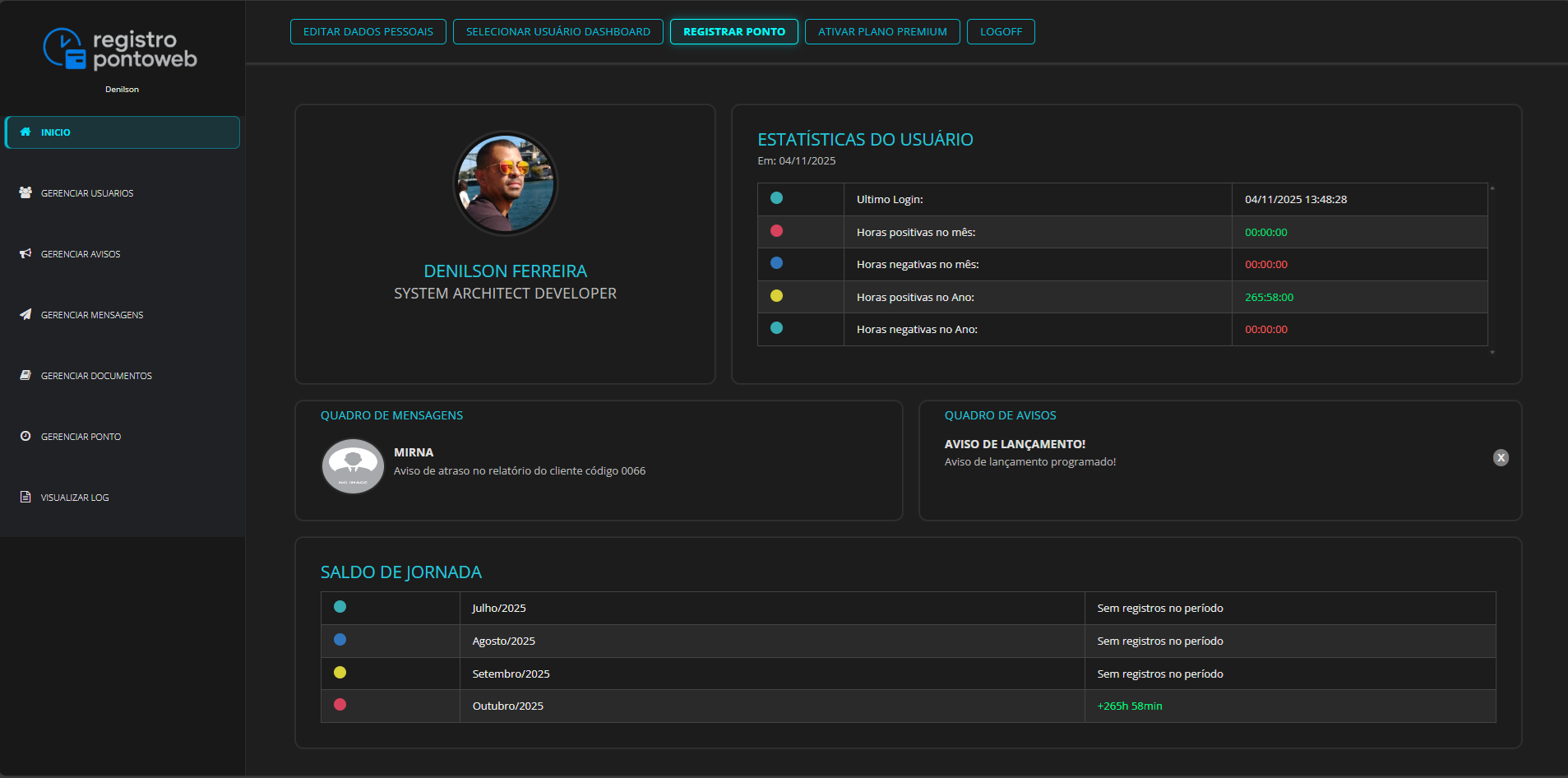
Plano Free: até 10 usuários. Planos pagos: ilimitado (veja Planos & Upgrade). Dúvidas de acesso (ex.: redefinir senha ou revisão de jornada)? Procure o gestor/administrador.
Login
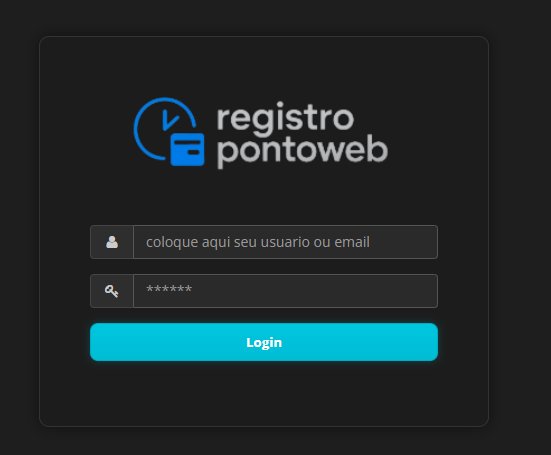
Como entrar
- Acesse a URL do sistema: https://sistema.registropontoweb.com.br.
- No primeiro campo, digite seu e-mail ou username e, no segundo, sua senha.
- Clique em Login.
Campos
- E-mail ou username — campo único onde você pode digitar o e-mail de cadastro ou o nome de usuário.
- Senha — mínimo recomendado (ajuste no produto).
- Esqueci minha senha — recurso em desenvolvimento (lançamento em breve).
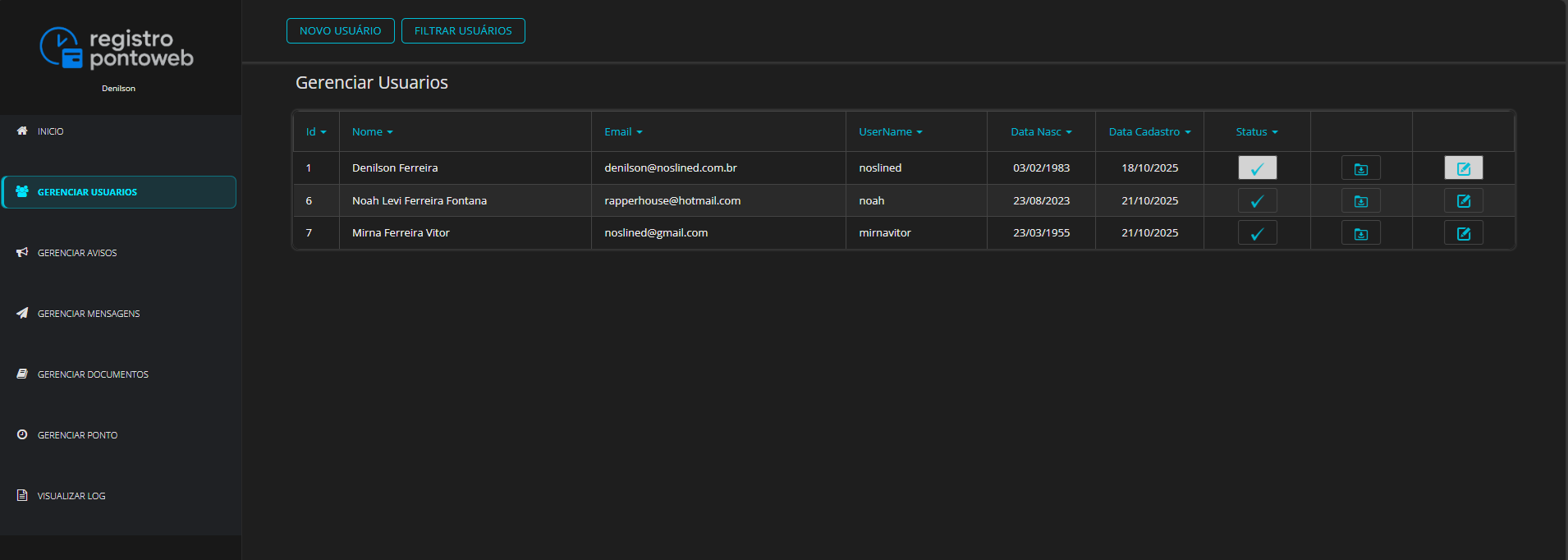
Gerenciar Usuários
Visão geral
Nesta área você cria, edita, desativa/reativa usuários e define permissões. A lista exibe Id, Nome, E-mail, Username, Data de Nascimento, Data de Cadastro e Status, com ordenação por coluna e ações por linha. No topo, use NOVO USUÁRIO e FILTRAR USUÁRIOS.
Como acessar
- Faça login no RPW.
- No menu lateral, clique em Gerenciar Usuários.
Criar novo usuário
- Clique em NOVO USUÁRIO.
- Preencha os dados: Nome, Sobrenome, Cargo (opcional), E-mail, Username (únicos), Tipo de Usuário, Data de Nascimento, Telefone, CPF, Senha inicial.
- Configure a Jornada: horários de início e fim, tempo de almoço e, se necessário, termina no dia seguinte.
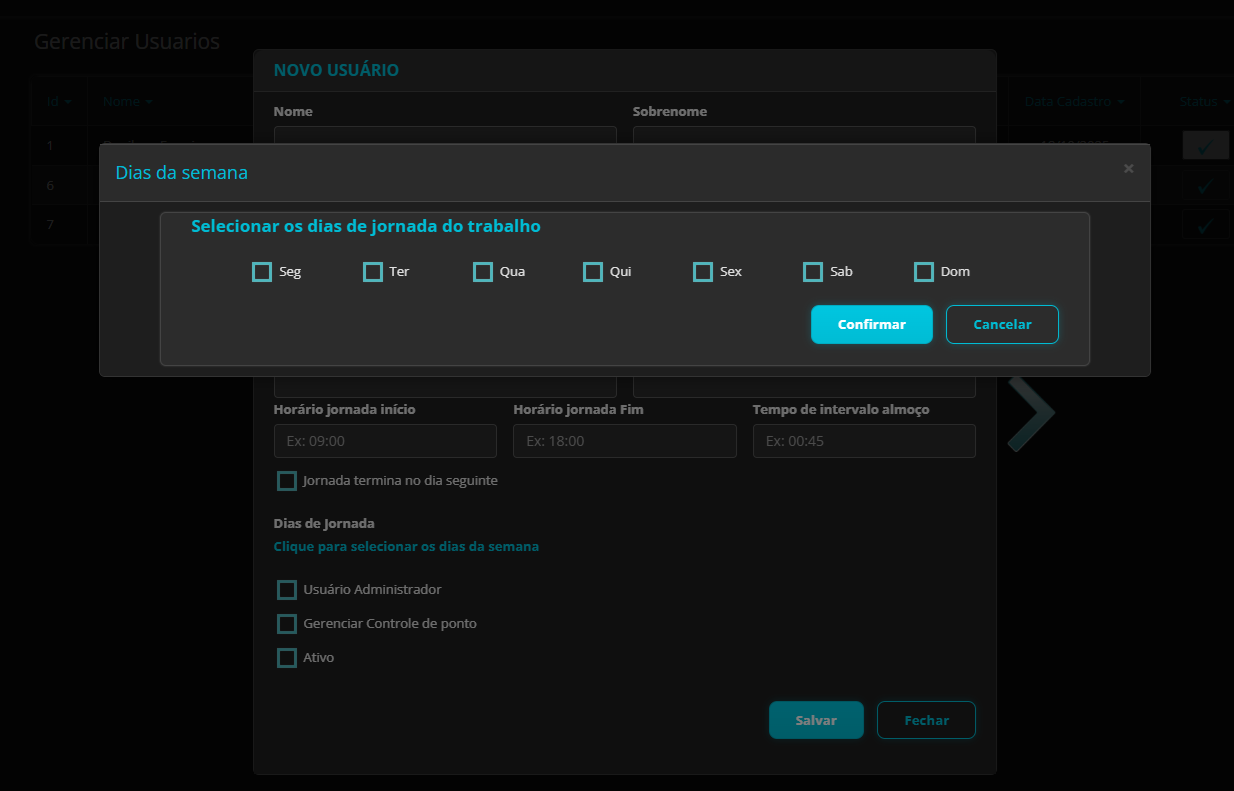
- Defina os dias de jornada clicando em “Clique para selecionar os dias da semana” e confirme.
- Permissões: Usuário Administrador, Gerenciar Controle de ponto e Ativo.
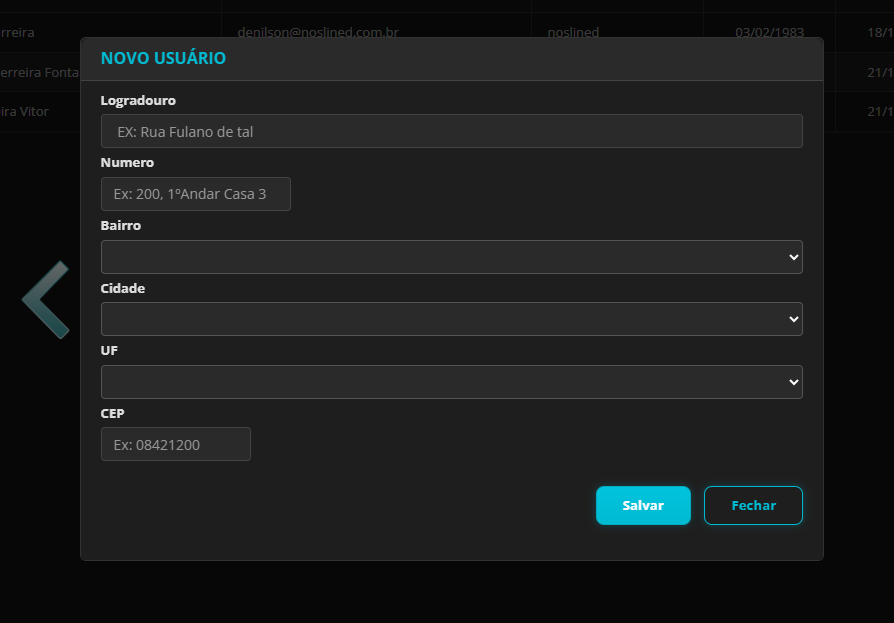
- Cadastre o Endereço (obrigatório): logradouro, número, bairro, cidade, UF e CEP.
- Clique em Salvar.
Filtrar usuários
Use o botão FILTRAR USUÁRIOS para abrir o painel Filtrar Lista de Usuários e combine os campos abaixo:
- Nome — aceita busca por parte do nome (ex.: “João Silva”).
- E-mail — busca por parte do endereço (ex.:
[email protected]). - Username — ex.: “joaosilva1234”.
- Ativo/Inativo — selecione o status desejado.
- Data Nascimento Início e Data Nascimento Fim — filtra por faixa de data de nascimento.
FILTRAR aplica os critérios; LIMPAR remove todos os filtros e retorna a lista completa.
Regras importantes
- Jornada, dias de jornada e Endereço são obrigatórios no cadastro (garantem o fluxo de registro e dados completos).
- Após cada registro de ponto, o colaborador recebe comprovante por e-mail.
- Os lançamentos ficam disponíveis em Gerenciar Ponto, conforme permissões.
Dica: use o filtro por Status para auditorias rápidas e a faixa de Data de Nascimento quando precisar validar cadastros. Mantenha perfis e permissões bem definidos para reduzir retrabalho no fechamento.
Veja também: Registrar ponto.
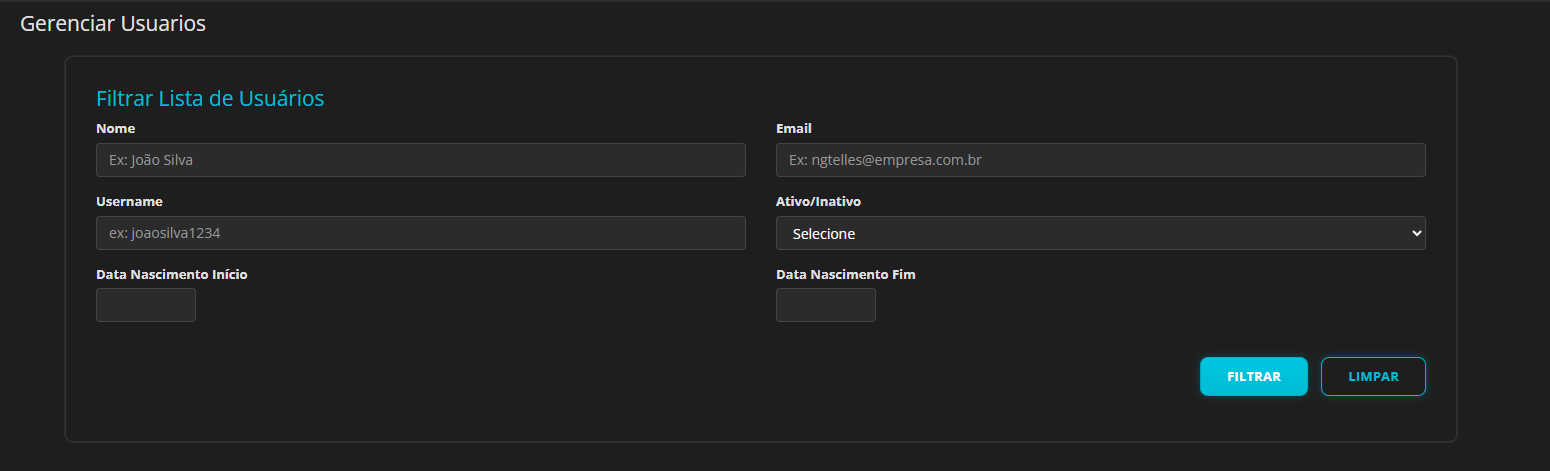
[email protected]), Username, Status e faixa de Data de Nascimento.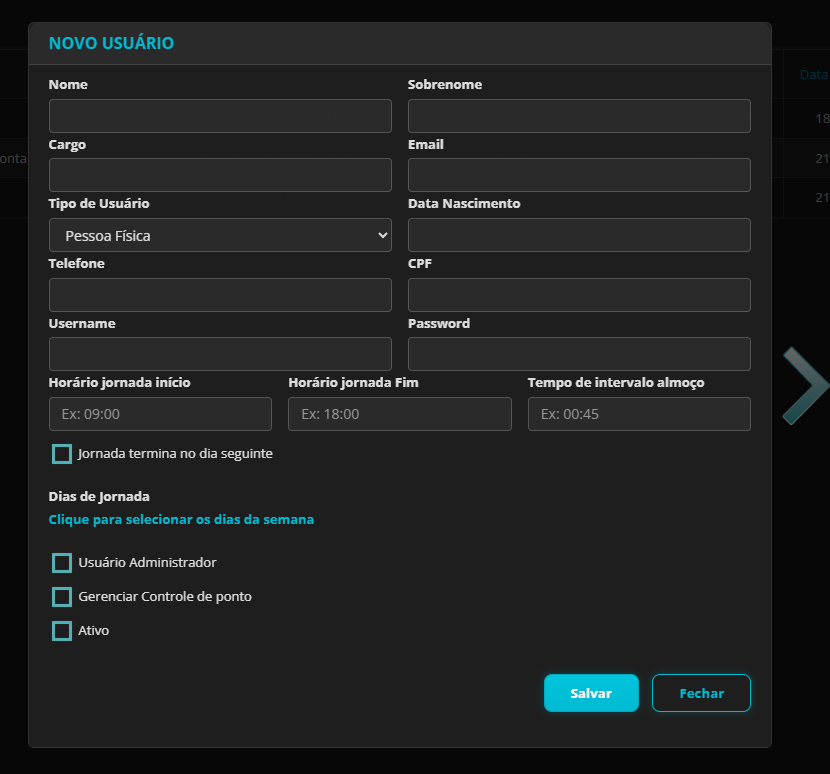
Registrar ponto
Passo a passo
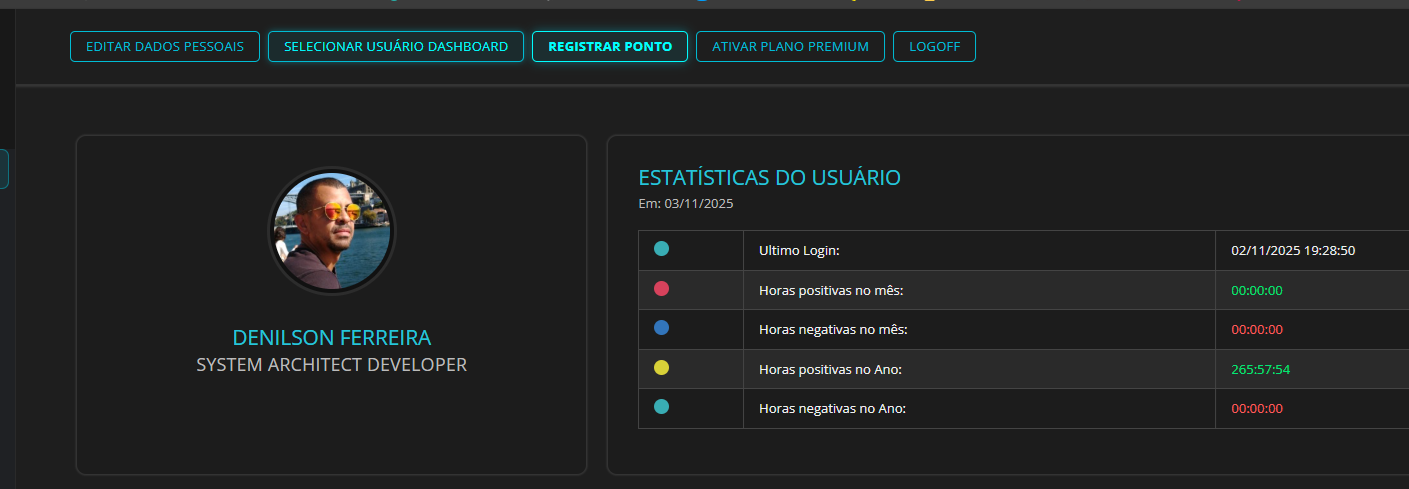
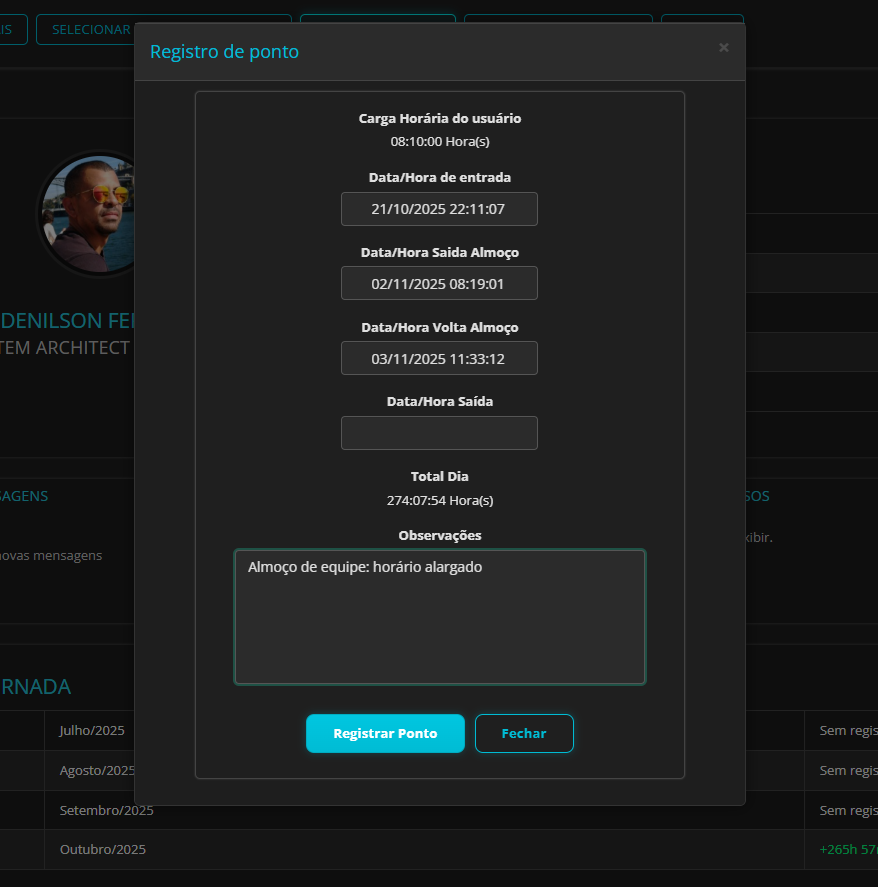
- Faça login no RPW e clique em Registrar Ponto na barra superior (sempre visível).
- Revise o horário no modal e clique em Confirmar para enviar.
- Pronto! Você receberá um comprovante por e-mail imediatamente após o registro.
Como funciona
- O botão Registrar Ponto está sempre disponível no topo. O RPW não permite criar usuários sem jornada e dias de jornada previamente configurados.
- A cada confirmação, o sistema preenche automaticamente o próximo campo do dia (por exemplo: Entrada → Saída para Almoço → Retorno do Almoço → Saída).
- Se algum horário já estiver lançado, o modal posiciona você no próximo passo válido da sua jornada.
- Todos os lançamentos ficam disponíveis na seção Gerenciar Ponto conforme suas permissões.
Dica: evite cliques repetidos no botão Confirmar. Se precisar ajustar o ponto, siga o fluxo definido pelo Gestor da conta (Usuário Root) para solicitar ajustes no registro de ponto.
Gerenciar Avisos
Visão geral
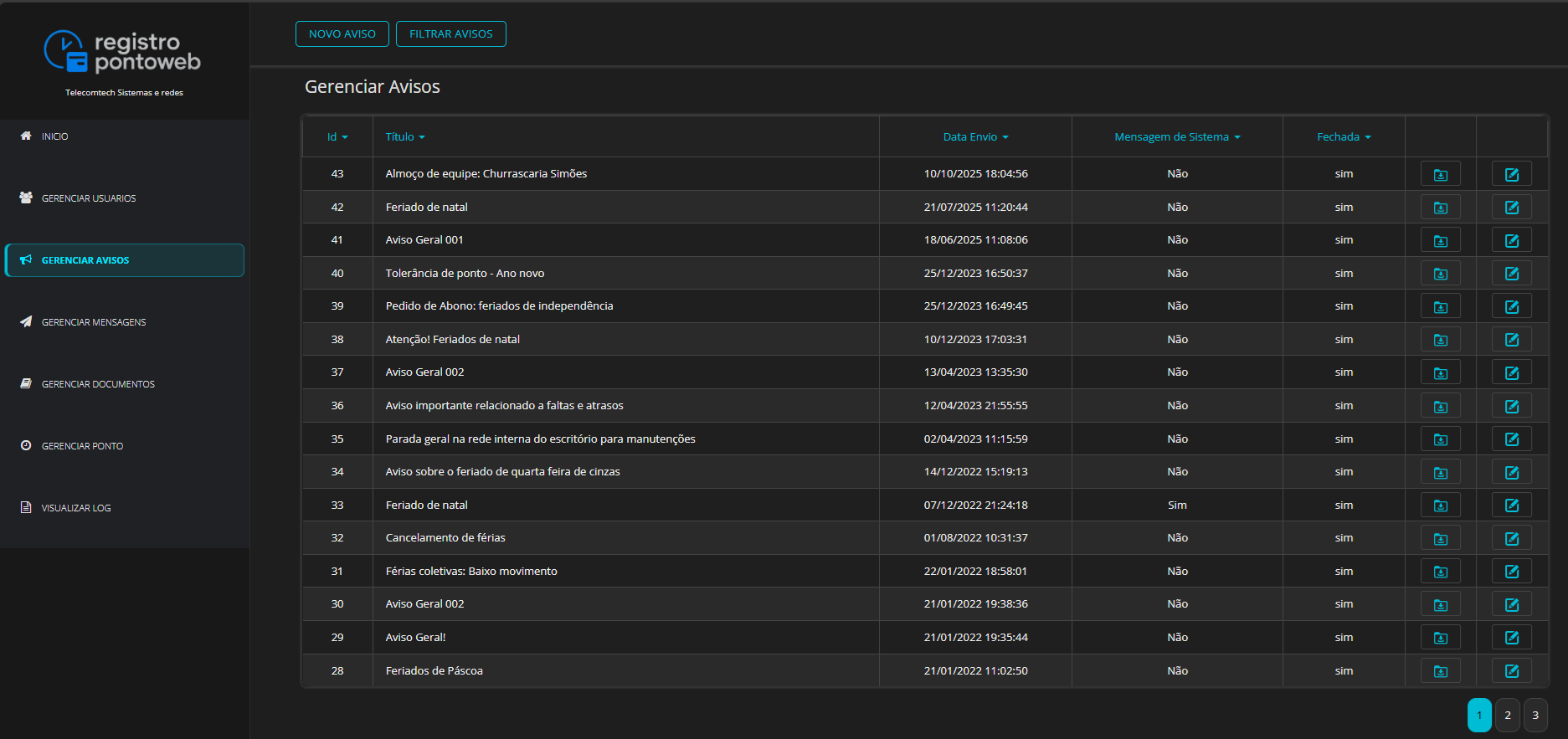
Use esta área para criar, editar, ativar/desativar comunicados internos. Disponível somente ao Usuário Root e aos usuários Administradores (ADM). Os avisos ficam visíveis aos usuários conforme as regras de exibição e sempre exigem validade — defina o período de publicação (início e fim), pois o aviso só aparece dentro desse intervalo.
A lista mostra os avisos cadastrados com título, período de publicação (início/fim) e status, permitindo ordenação por coluna e ações por linha. No topo da página, utilize NOVO AVISO para cadastrar e FILTRAR AVISOS para localizar rapidamente.
Onde os avisos aparecem
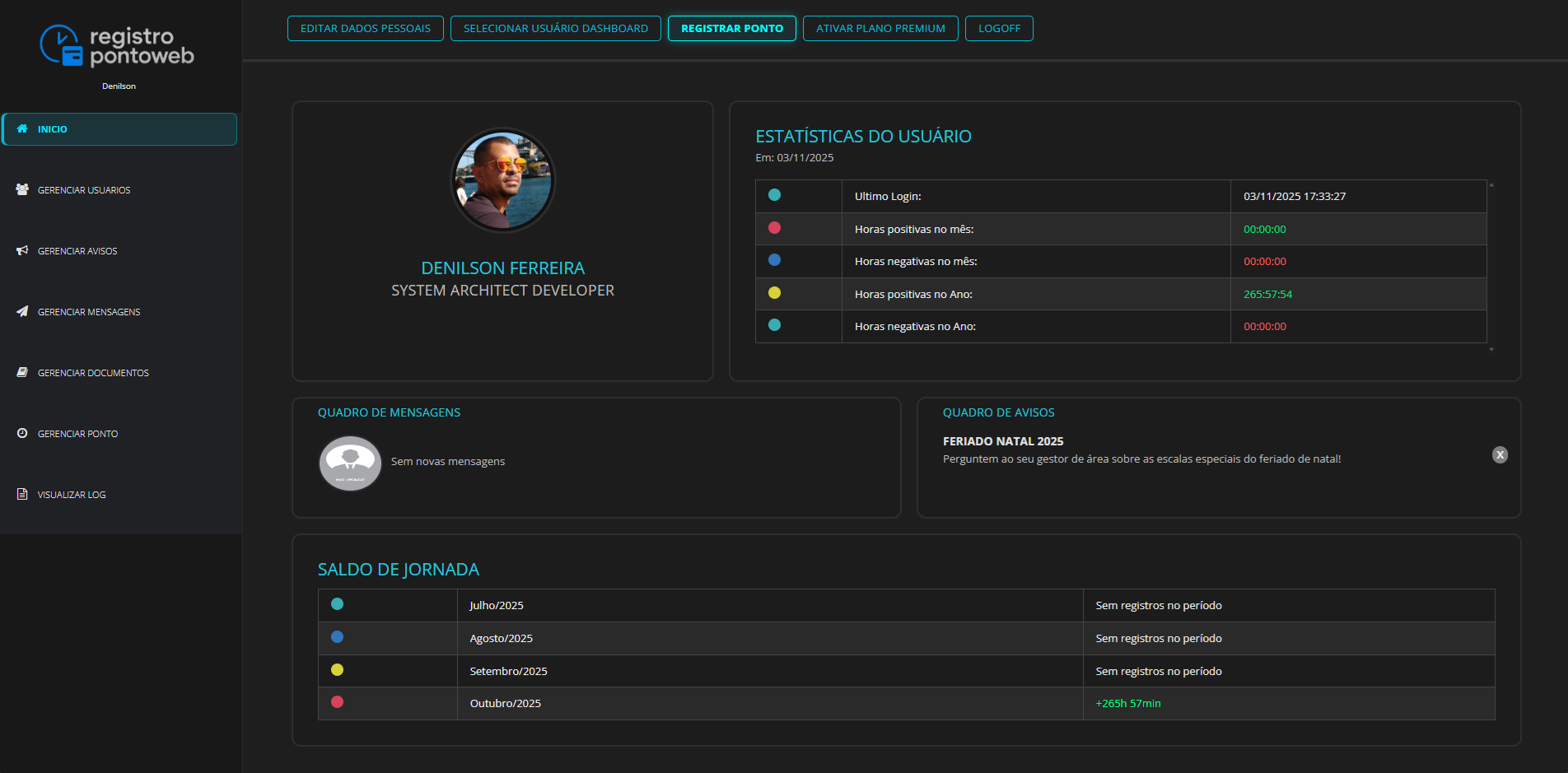
Na Home do RPW existe um painel dedicado a Avisos. Ele exibe apenas os avisos ativos e dentro do período configurado, para que a equipe veja os comunicados vigentes ao acessar o sistema.
Como acessar
- Faça login no RPW.
- No menu lateral, clique em Gerenciar Avisos.
Permissão necessária: Usuário Root ou Administrador (ADM).
Criar novo aviso
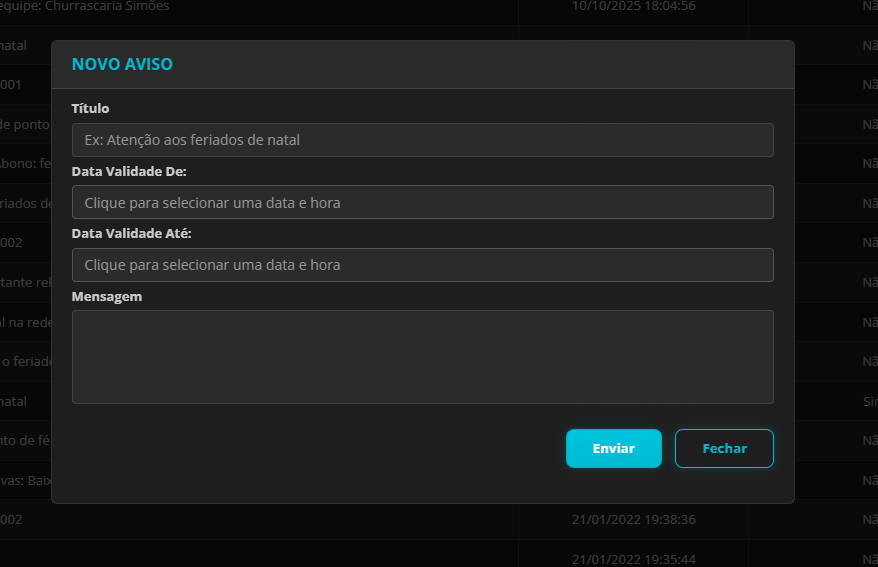
- Clique em NOVO AVISO.
-
Preencha:
- Título — identificador curto e direto.
- Conteúdo — mensagem do comunicado (texto objetivo e claro).
- Publicar de / até — período de exibição obrigatório do aviso.
- Status (Ativo) — define se o aviso aparece para os usuários.
- Clique em Salvar para publicar/guardar o aviso.
Filtrar avisos
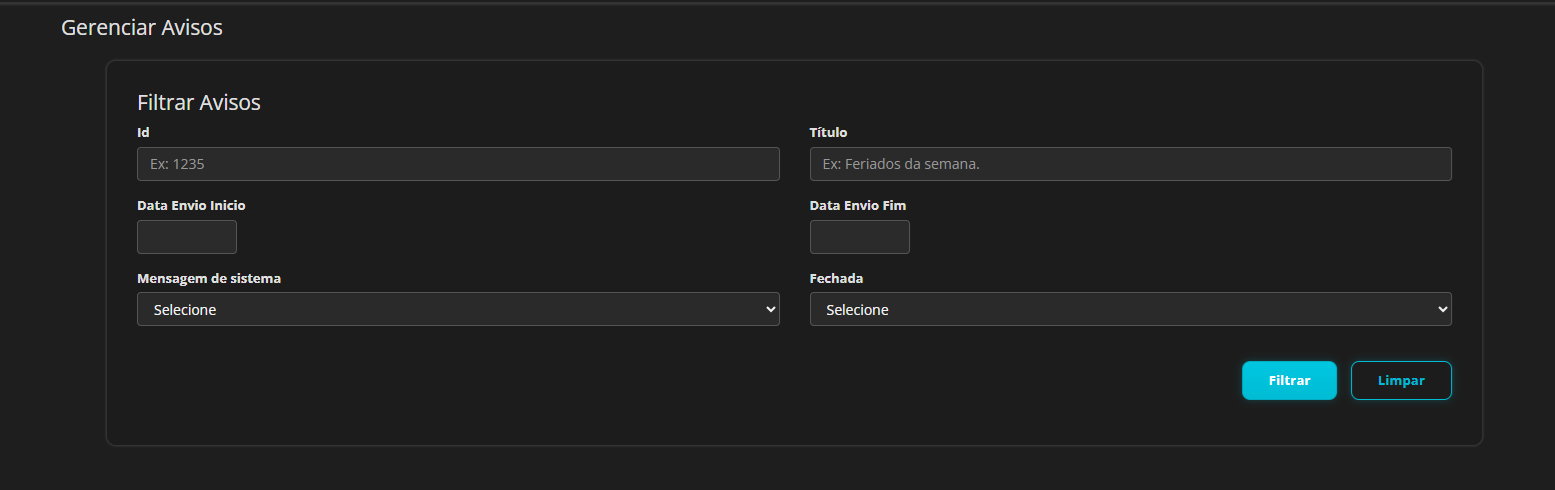
Use FILTRAR AVISOS para abrir o painel de filtros e combinar critérios como:
- Título — busca por parte do texto do título.
- Status — Ativo/Inativo.
- Publicação (Início/Fim) — filtra por faixa de datas do período de exibição.
FILTRAR aplica os critérios; LIMPAR remove todos os filtros e retorna a lista completa.
Boas práticas
- Mantenha o título curto e fácil de reconhecer.
- Prefira atualizar um aviso existente a duplicar mensagens semelhantes.
Dica: para campanhas temporárias (ex.: manutenção, mudanças de rotina), planeje a publicação com antecedência e utilize o Status para pausar/reativar comunicados sem perder o histórico.
Gerenciar Mensagens
Visão geral
O módulo de Mensagens permite trocas diretas (1:1) entre usuários. É um canal interno para orientações pontuais, alinhamentos rápidos e registro de comunicação. Disponível para todos os usuários, independentemente do perfil.
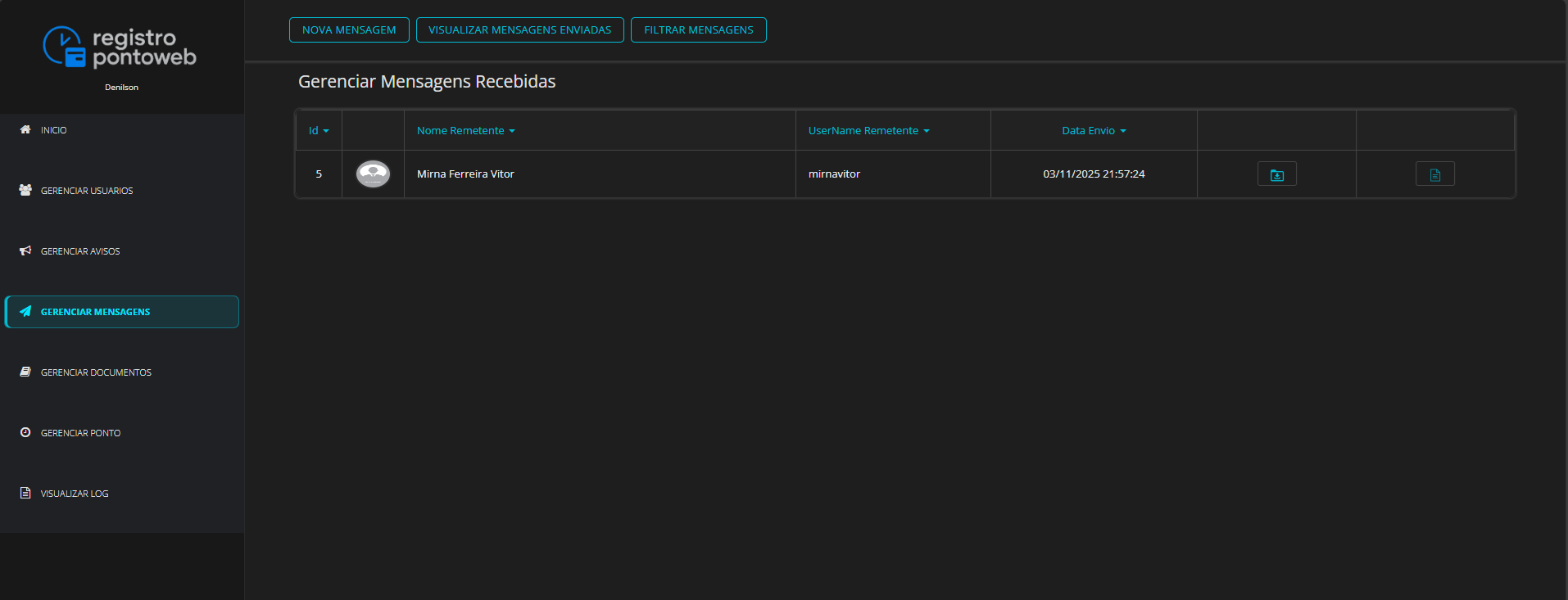
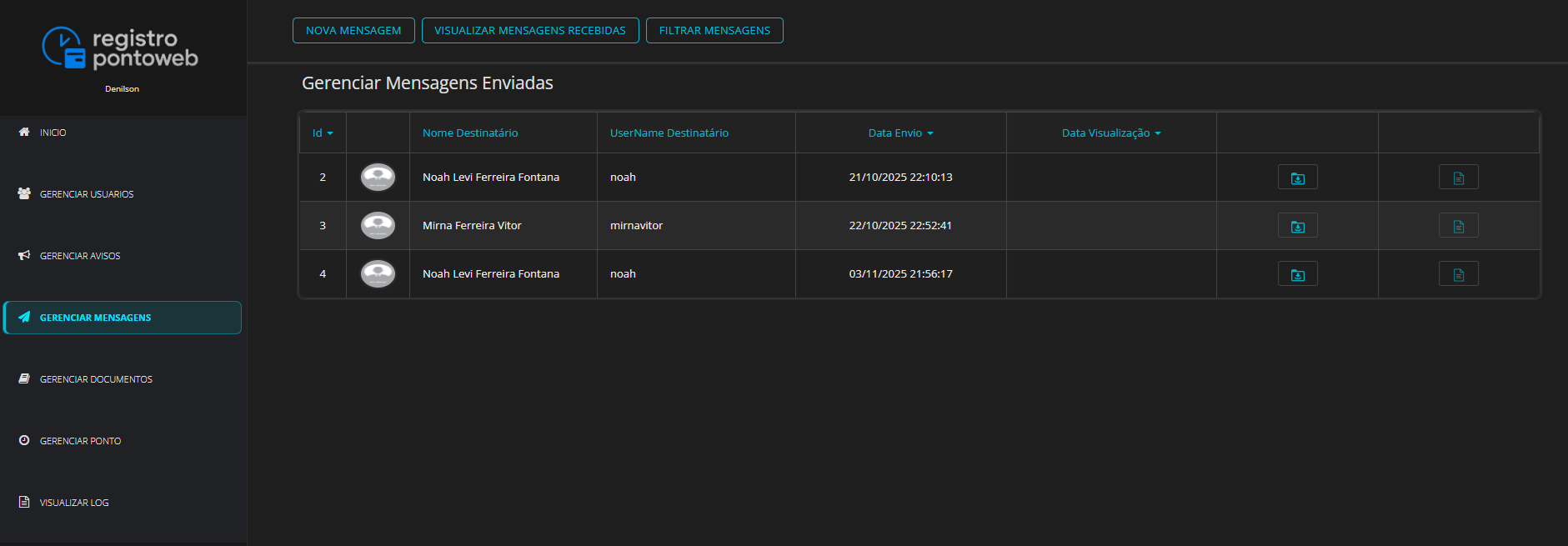
A lista apresenta suas mensagens com remetente, destinatário e datas, com ordenação por coluna e ações por linha. No topo, use NOVA MENSAGEM para enviar e FILTRAR MENSAGENS para localizar rapidamente. Também é possível alternar entre Recebidas e Enviadas.
Como acessar
- Faça login no RPW.
- No menu lateral, clique em Gerenciar Mensagens.
NOVA MENSAGEM (1:1)
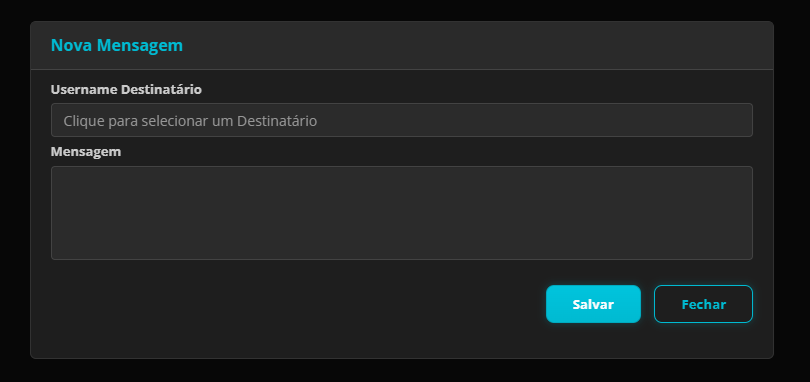
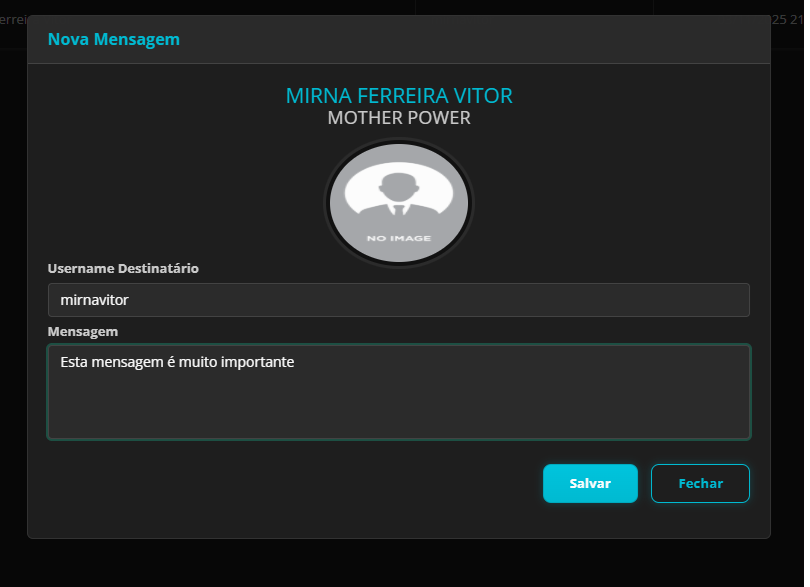
- Clique em NOVA MENSAGEM.
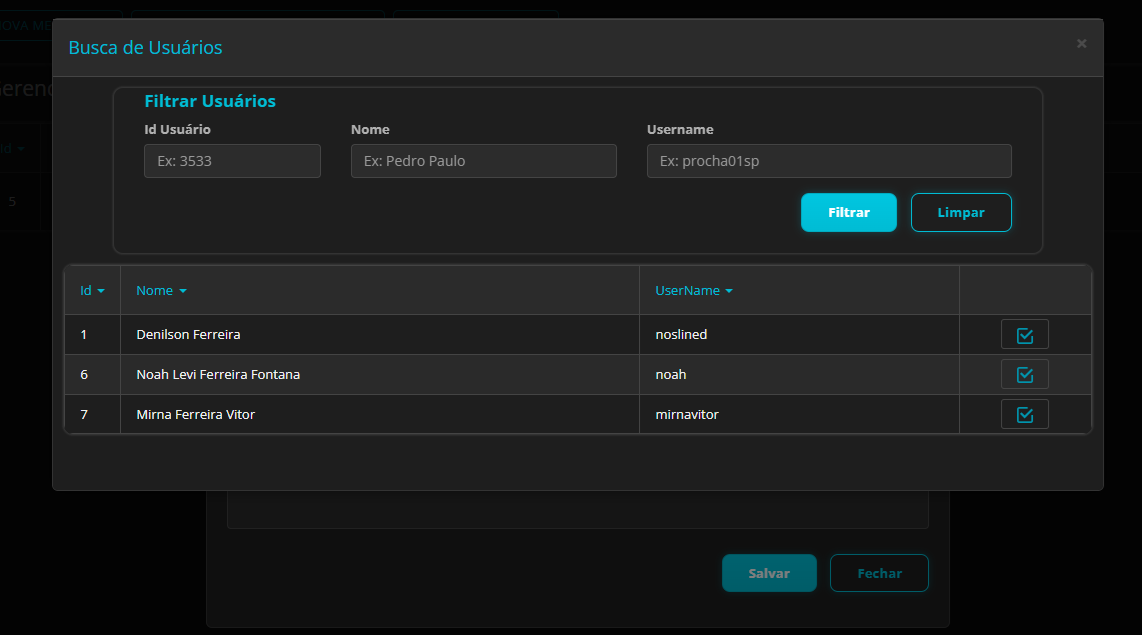
- Selecione um único destinatário (abre a busca de usuários) e escreva a mensagem.
- Clique em Salvar para enviar.
Dica: mantenha a mensagem objetiva e cite contexto quando necessário (ex.: “Escala plantão 12/11”).
Ler e responder (criando nova)
- Clique na linha para abrir a visualização da mensagem (somente leitura).
- Para responder, volte à lista e clique em NOVA MENSAGEM.
- Selecione como destinatário o remetente original e envie.
Filtrar mensagens
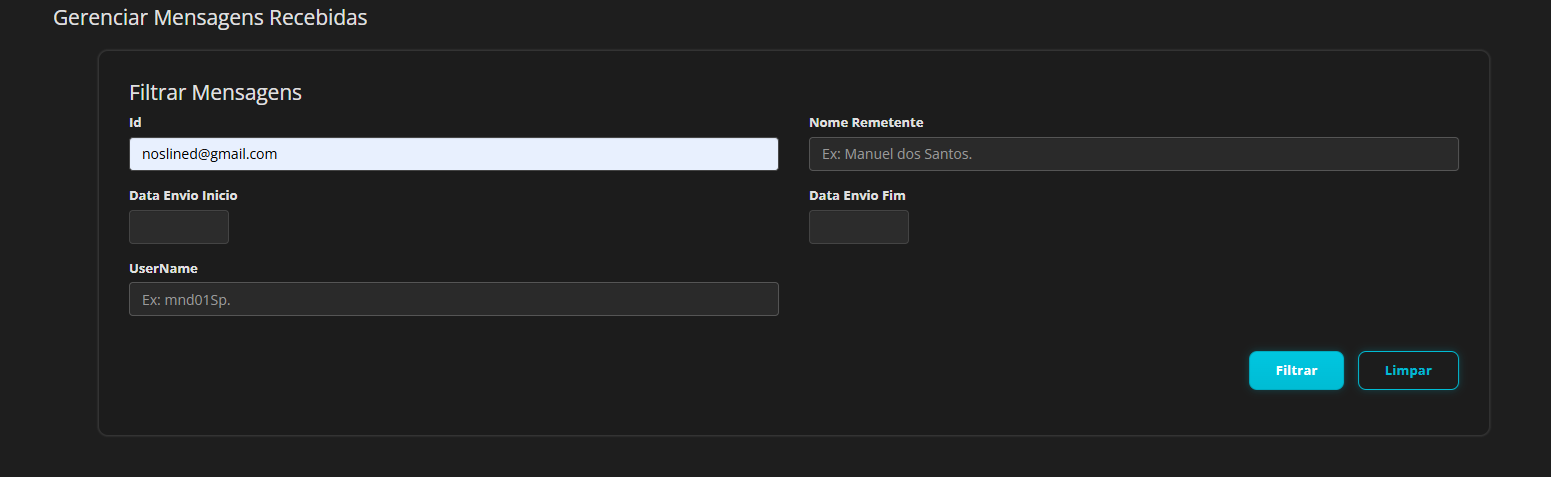
Use FILTRAR MENSAGENS para combinar critérios como:
- Id — identifica o registro da mensagem.
- Nome Remetente e/ou UserName — filtra por quem enviou.
- Data Envio Início e Data Envio Fim — definem o intervalo exato de busca.
FILTRAR aplica os critérios; LIMPAR remove todos os filtros e retorna a lista completa.
Documentos relacionados (anexos da mensagem)
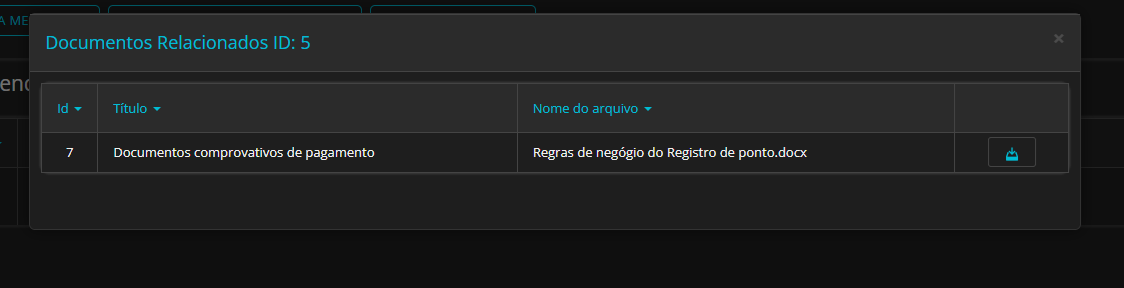
As mensagens podem ter documentos relacionados (anexos). A associação dos arquivos à mensagem é feita no módulo Gerenciar Documentos. Aqui, em Gerenciar Mensagens, você apenas visualiza e faz download dos anexos.
- Na lista, clique no botão Documentos Relacionados (ícone de setinha para baixo) da linha para ver os arquivos.
- A modal lista Id, Título e Nome do arquivo, com ação de download.
- Para incluir/remover anexos, utilize o módulo Gerenciar Documentos.
Boas práticas
- Mantenha o foco em um único assunto por mensagem.
- Seja específico no texto (o que, quando, quem).
- Para comunicados gerais a todos, utilize Avisos (Mensagens é 1:1).
Gerenciar Documentos
Visão geral
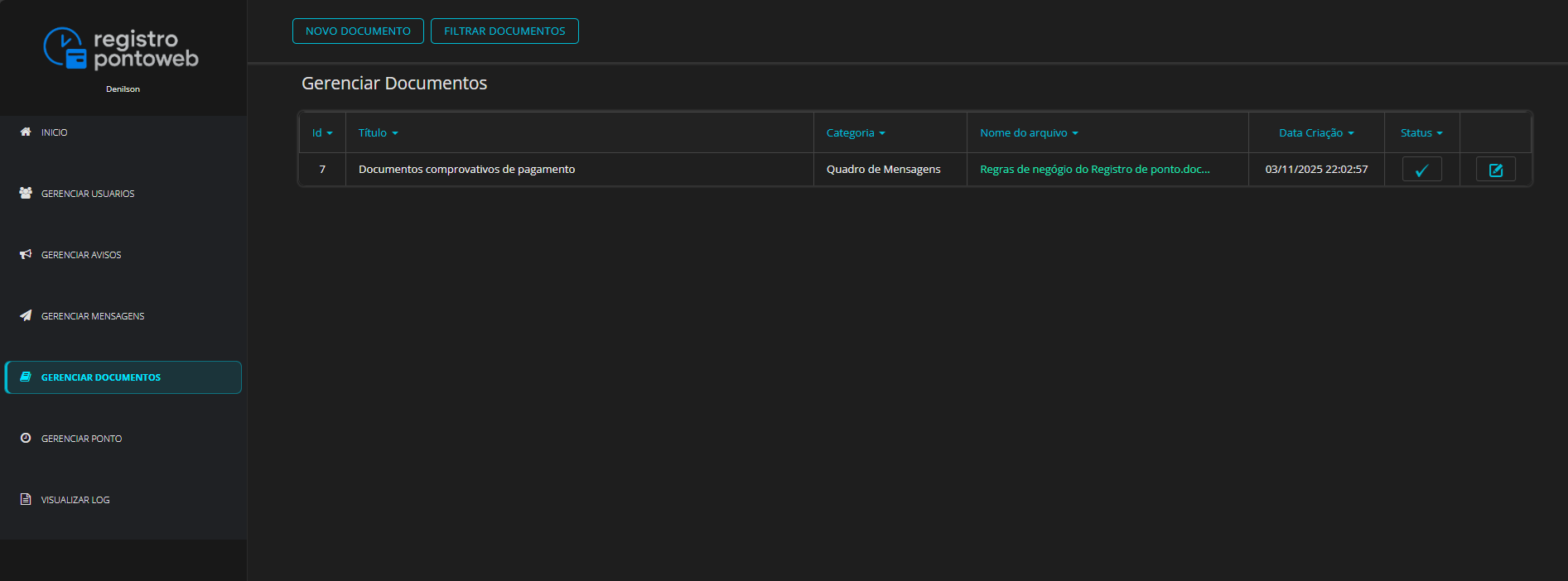
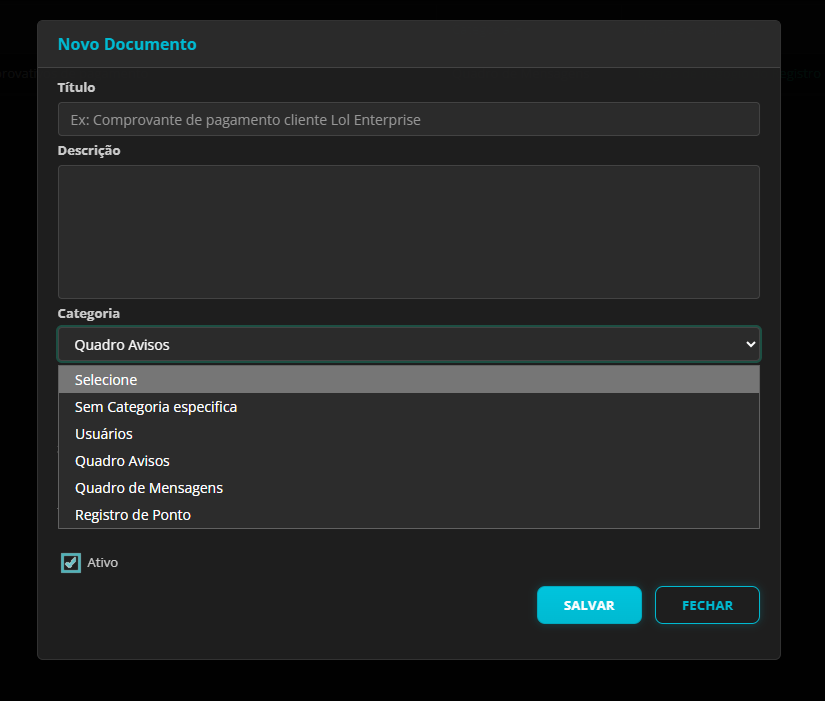
O módulo Gerenciar Documentos centraliza os arquivos anexados do sistema e permite criar, listar, associar e baixar documentos. Cada documento pertence a uma categoria (ex.: Usuários, Quadro de Avisos, Quadro de Mensagens, Registro de Ponto) e pode ser vinculado a um registro específico dessa categoria.
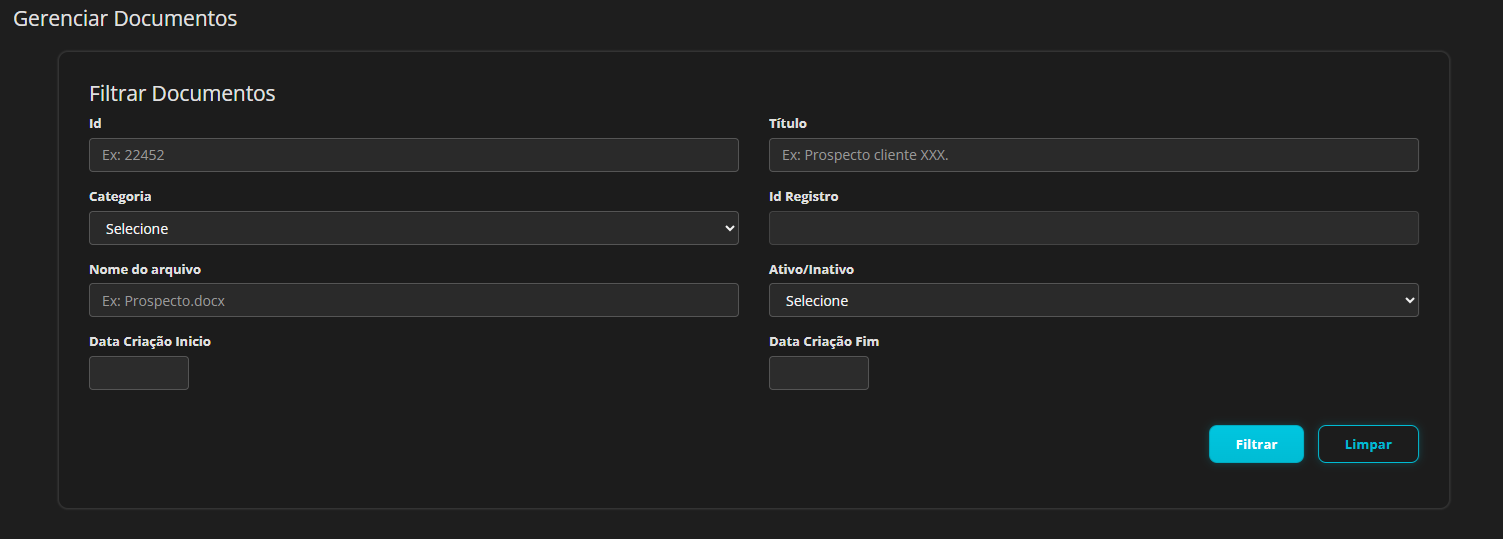
Na lista você encontra as colunas Id, Título, Categoria, Nome do arquivo, Data de criação e Status, além das ações por linha. É possível ordenar por coluna e usar os botões superiores NOVO DOCUMENTO e FILTRAR DOCUMENTOS.
Dica importante: dá pra baixar o arquivo direto clicando no Nome do arquivo na tabela.
Como acessar
- Faça login no RPW.
- No menu lateral, clique em Gerenciar Documentos.
Novo Documento
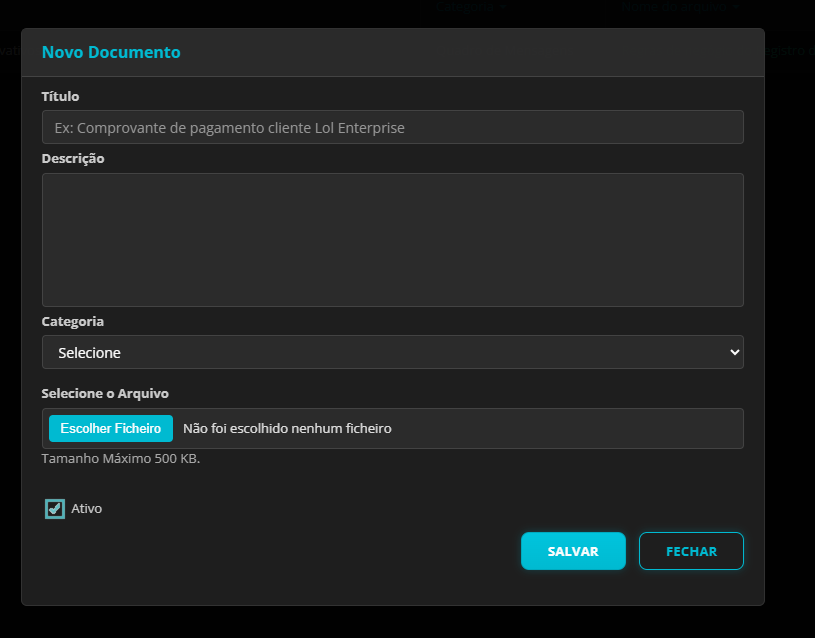
- Clique em NOVO DOCUMENTO.
- Preencha o Título e, se necessário, a Descrição.
-
Em Categoria, escolha onde o documento será associado (ex.: Quadro de Avisos, Quadro de Mensagens, etc.).
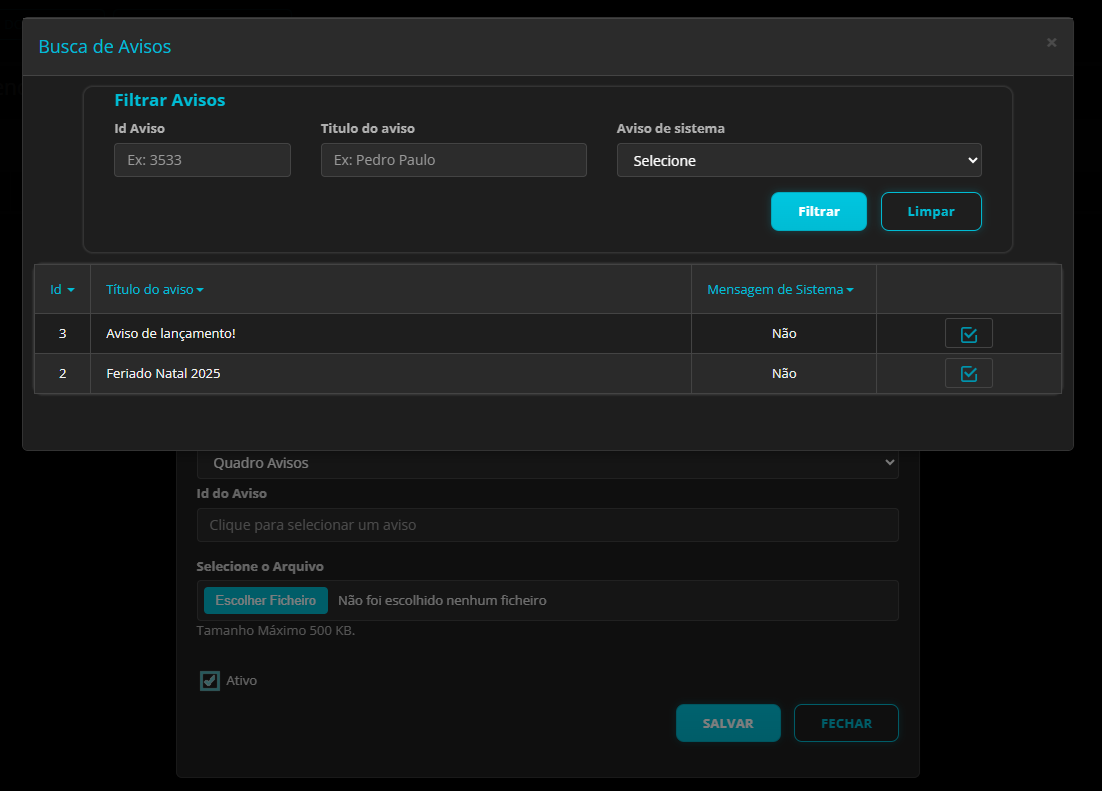
Ao selecionar a categoria, aparece um campo contextual (ex.: Id do Aviso quando a categoria é Quadro de Avisos). Use esse campo para selecionar o registro correspondente por meio da modal de busca. - Em Selecionar arquivo, escolha o arquivo (respeite o tamanho máximo mostrado na tela).
- Marque Ativo se o documento já deve ficar disponível.
- Clique em SALVAR para concluir.
Associar ao registro da categoria
Depois de escolher a Categoria, o formulário pede o registro específico para vincular o documento. Por exemplo, em Quadro de Avisos você vai selecionar o Aviso na modal Busca de Avisos. O mesmo padrão vale para as outras categorias (ex.: Quadro de Mensagens, Usuários, Registro de Ponto).
Uso em outros módulos
Os documentos associados aparecem como Documentos Relacionados nos módulos correspondentes. Ex.: uma mensagem exibe seus anexos na modal de Documentos Relacionados dentro de Gerenciar Mensagens.
Boas práticas
- Use títulos objetivos (ex.: Comprovante de pagamento — Cliente X).
- Sempre associe à categoria correta e ao registro correto pra facilitar a localização.
- Prefira formatos amplamente suportados (PDF, PNG, JPG) e respeite os limites de tamanho.
Gerenciar Ponto
Visão geral
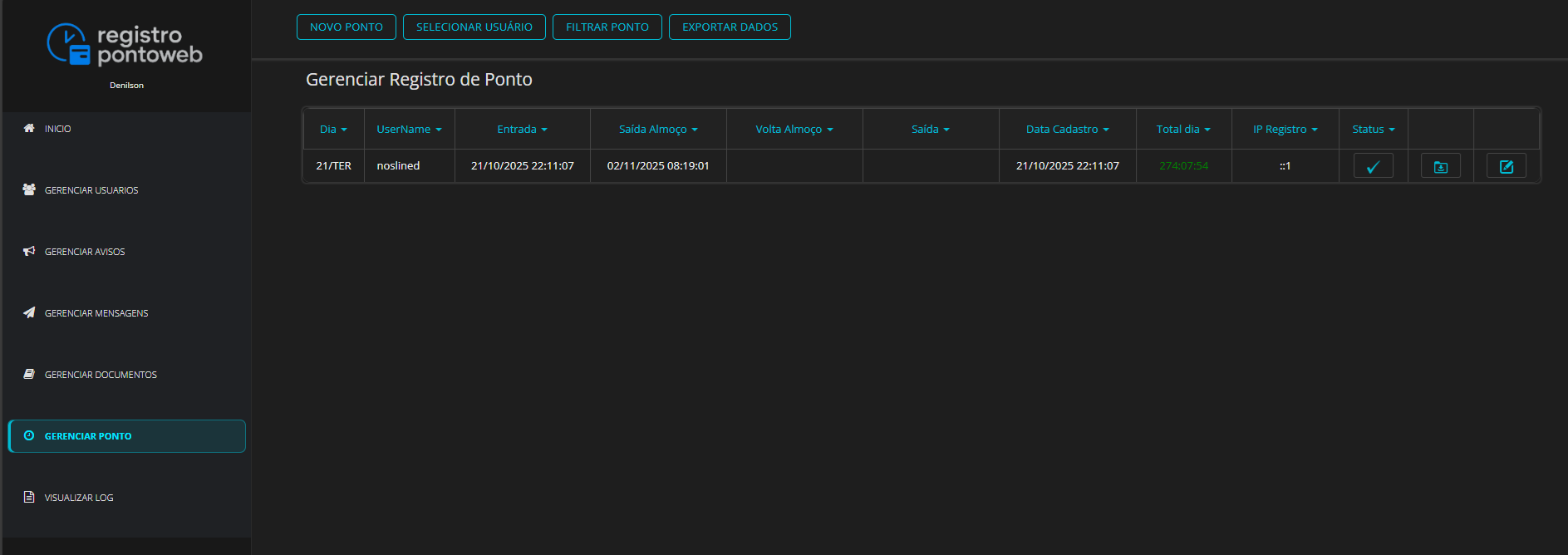
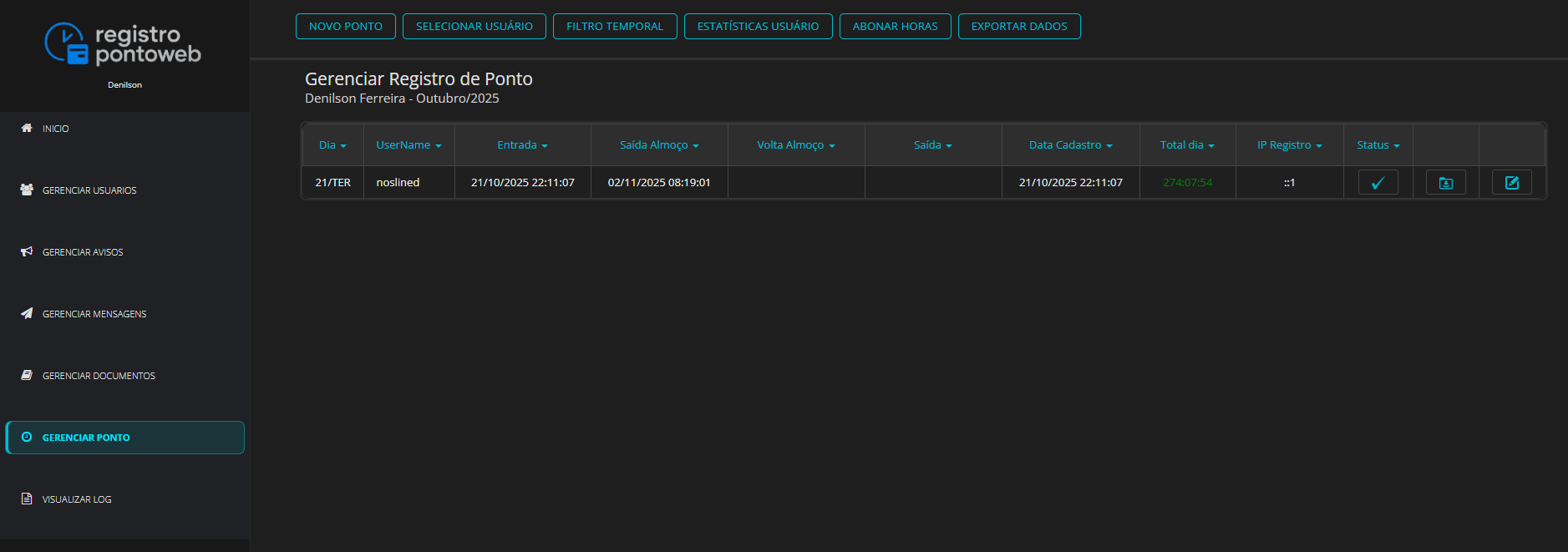
A tela Gerenciar Ponto lista e administra os registros de ponto dos usuários. A tabela exibe as colunas Dia, UserName, Entrada, Saída Almoço, Volta Almoço, Saída, Data Cadastro, Total dia, IP Registro e Status, além de ações por linha.
Na barra superior você encontra NOVO PONTO, SELECIONAR USUÁRIO, FILTRAR PONTO e EXPORTAR DADOS.
Quando há um usuário selecionado, aparecem também FILTRO TEMPORAL, ESTATÍSTICAS USUÁRIO e ABONAR HORAS.
Permissões e papéis
- Selecionar usuário: visível e utilizável apenas por Usuário ROOT e Administradores. Usuário comum não vê esse botão.
- Abonar horas: restrito a ROOT e Administradores (ou quem tiver permissão individual). O botão só habilita quando há usuário selecionado.
- Permissão individual “Gerenciar Ponto”: no cadastro do usuário é possível habilitar para que um usuário comum tenha, apenas nesta tela, os mesmos poderes de ROOT/Admin (itens acima). Útil para equipes de RH.
- Comportamento para usuário comum: ao entrar na tela, o sistema já considera o próprio usuário como “selecionado” — por isso o Filtro Temporal e Estatísticas do usuário aparecem por padrão.
- Comportamento para ROOT/Admin: Filtro Temporal e Estatísticas do usuário só aparecem após selecionar um usuário.
Filtros
Há dois tipos de filtro:
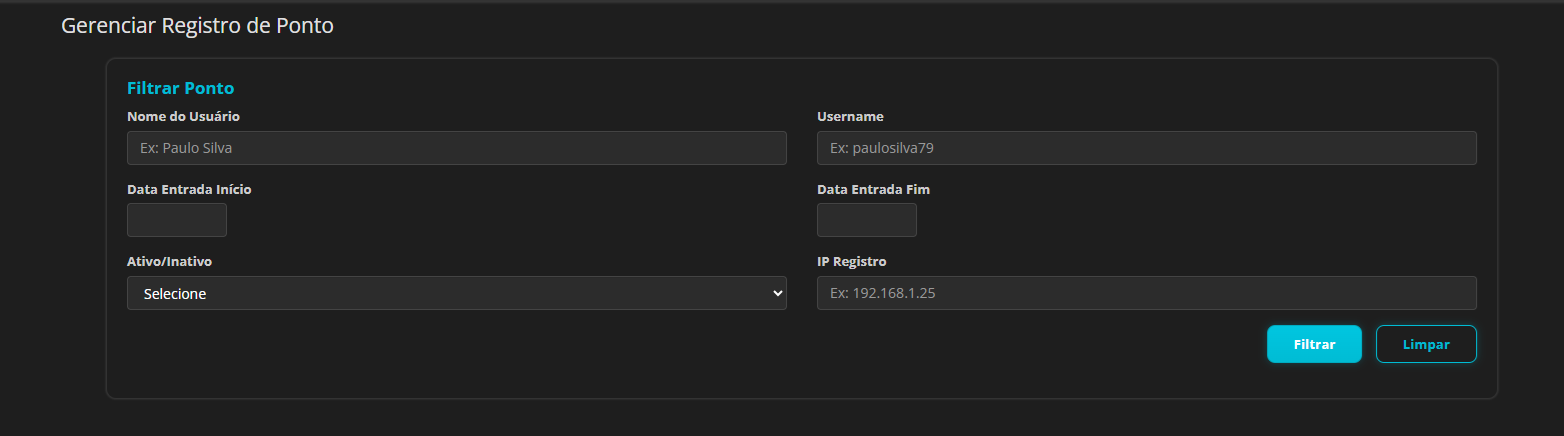
- Filtrar Ponto — campos: Nome do Usuário, Username, Data Entrada Início, Data Entrada Fim, Ativo/Inativo e IP Registro. Botões Filtrar e Limpar.
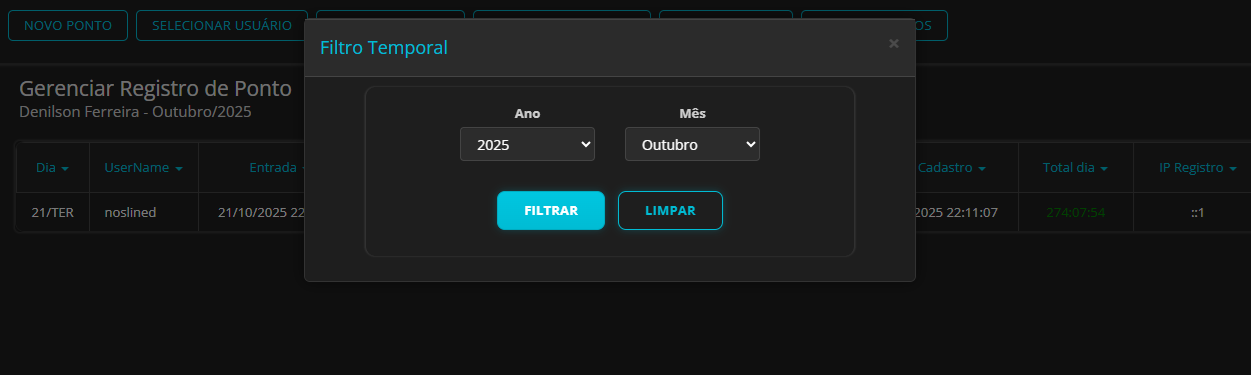
- Filtro Temporal — Ano e Mês do usuário selecionado. Disponível somente quando há usuário selecionado. Para usuário comum, é exibido por padrão (auto-seleção do próprio usuário).
Novo Ponto
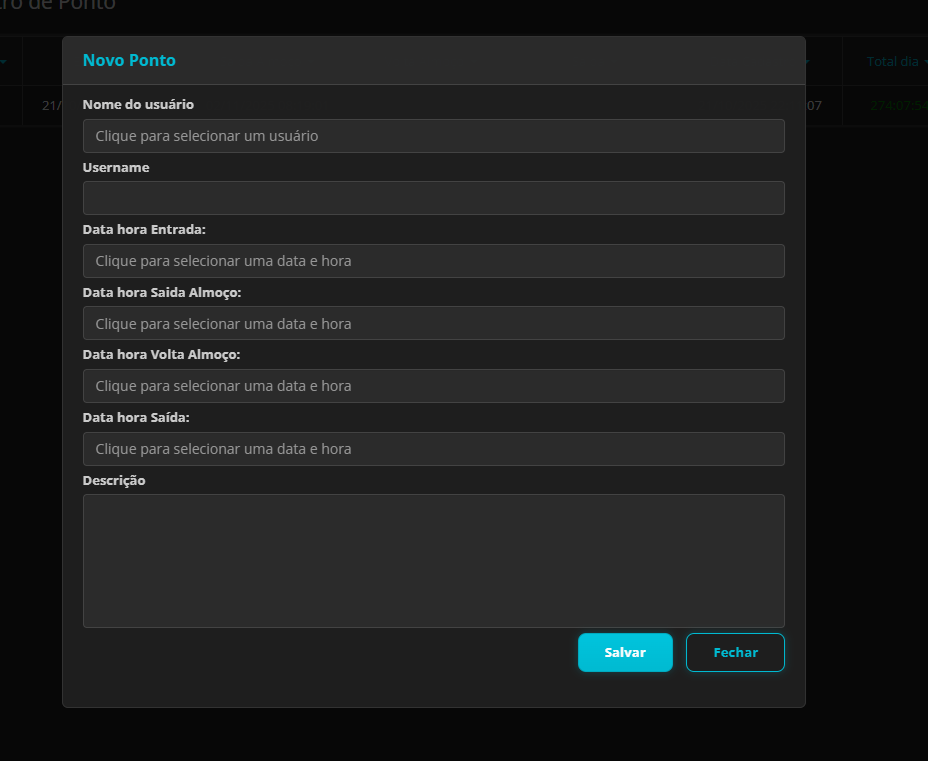
Abre a modal para lançamento manual. Campos: Nome do usuário (seletor), Username, Data hora Entrada, Data hora Saída Almoço, Data hora Volta Almoço, Data hora Saída e Descrição. Botões Salvar e Fechar. A seleção do usuário é obrigatória quando o lançamento é feito por administrador/ROOT.
Selecionar Usuário
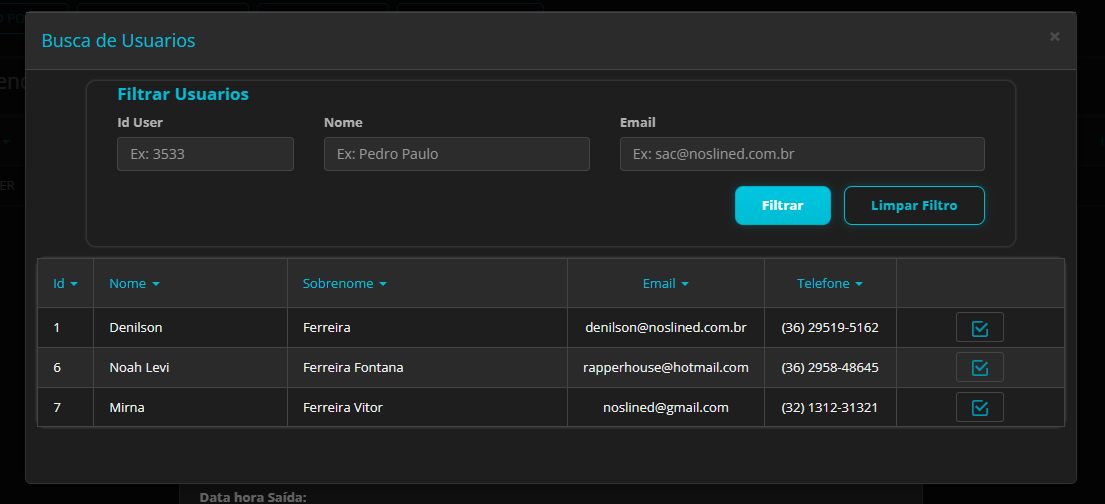
Disponível para ROOT/Administradores (ou quem possui a permissão Gerenciar Ponto). Abre a Busca de Usuários com filtros Id User, Nome e Email. Após selecionar, a tela passa a exibir o cabeçalho com Nome do usuário — Mês/Ano e libera as funções relacionadas ao usuário selecionado (Filtro Temporal, Estatísticas e Abonar horas). Usuário comum não tem este botão, pois o próprio usuário já está implícita e automaticamente selecionado.
Abonar horas
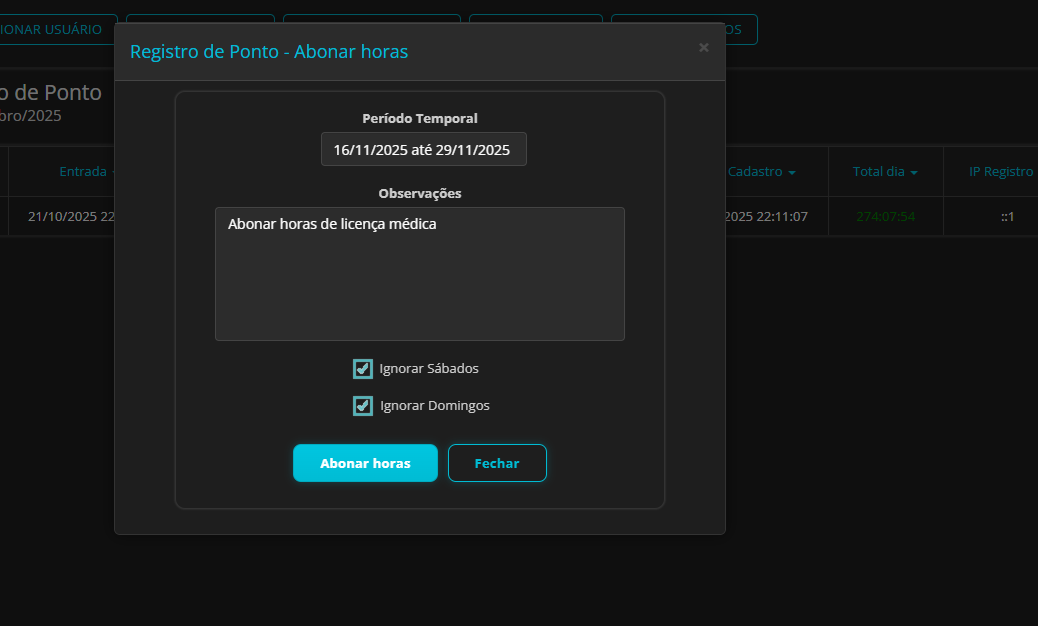
Ajuste administrativo de período para o usuário selecionado. Campos: Período Temporal, Observações e checkboxes Ignorar Sábados e Ignorar Domingos. Botões Abonar horas e Fechar. Restrito a ROOT/Administradores (ou usuários com a permissão individual nesta tela).
Estatísticas do usuário
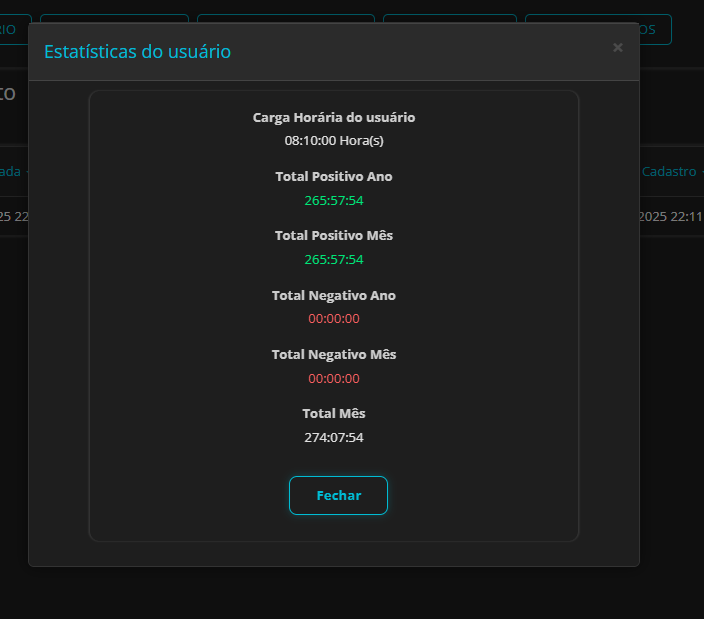
Exibe Carga Horária do usuário, Total Positivo Ano, Total Positivo Mês, Total Negativo Ano, Total Negativo Mês e Total Mês. Disponibilidade: para ROOT/Admin, só aparece após selecionar um usuário. Para usuário comum, aparece desde sempre (porque o próprio usuário já vem selecionado por padrão).
Exportar dados
Exporta os registros conforme os filtros aplicados (ideal para auditorias e relatórios).
Dica: ROOT/Admin — selecione um usuário para habilitar Filtro Temporal, Estatísticas e Abonar horas. Usuário comum — essas opções já aparecem para o seu próprio usuário (seleção automática).
Relatórios
Visão geral
Esta seção reúne as principais visões analíticas do RPW para conferir resultados e apoiar decisões do dia a dia. Esses recursos estão distribuídos entre a Home (ex.: Saldo de Jornada e Selecionar Usuário (Dashboard)) e a tela Gerenciar Ponto (ex.: Estatísticas do Usuário e Exportar dados).
O que aparece para cada pessoa depende do perfil/permissões: usuários comuns veem apenas os próprios dados; ROOT/Admin (ou quem tem a permissão individual Gerenciar Ponto) pode selecionar usuários e visualizar as estatísticas deles.
Saldo de Jornada (visão rápida)
Na Home do RPW você encontra painéis de visão rápida — entre eles, o seu Saldo de Jornada do mês. É um atalho para entender se o período está positivo ou negativo sem precisar abrir telas detalhadas. Para investigar a fundo, use as Estatísticas do Usuário ou filtre os registros em Gerenciar Ponto.
Selecionar Usuário (Dashboard)
Na Home, o botão Selecionar Usuário (Dashboard) permite que ROOT e Administradores visualizem a página inicial como se fossem o usuário selecionado — incluindo o Saldo de Jornada do mês e os painéis de estatísticas daquele colaborador.
- Uso prático: ideal para auditorias, suporte e checagem de inconsistências sem precisar navegar por múltiplas telas.
- Contexto de visualização: a troca é apenas de perspectiva (visualização); ao limpar/sair, tudo volta ao estado padrão.
Estatísticas do Usuário
A janela de Estatísticas (acessada em Gerenciar Ponto) apresenta um resumo consolidado do período, incluindo: Carga Horária do usuário, Total Positivo Ano, Total Positivo Mês, Total Negativo Ano, Total Negativo Mês e Total Mês.
- Usuário comum: vê as próprias estatísticas.
- ROOT/Admin (ou quem tem a permissão individual): pode selecionar um usuário e abrir as estatísticas dele.
Exportações
Sempre que precisar levar dados para planilhas, auditorias ou integração, utilize o Exportar dados (disponível em Gerenciar Ponto, respeitando os filtros aplicados).
Dica: para relatórios por usuário (mês/ano), é mais rápido selecionar o usuário em Gerenciar Ponto, aplicar o Filtro Temporal e então abrir as Estatísticas ou Exportar. Na Home, use Selecionar Usuário (Dashboard) para conferir rapidamente o Saldo de Jornada e os painéis daquele colaborador durante uma auditoria ou atendimento de suporte.
Log de Operações
Visão geral
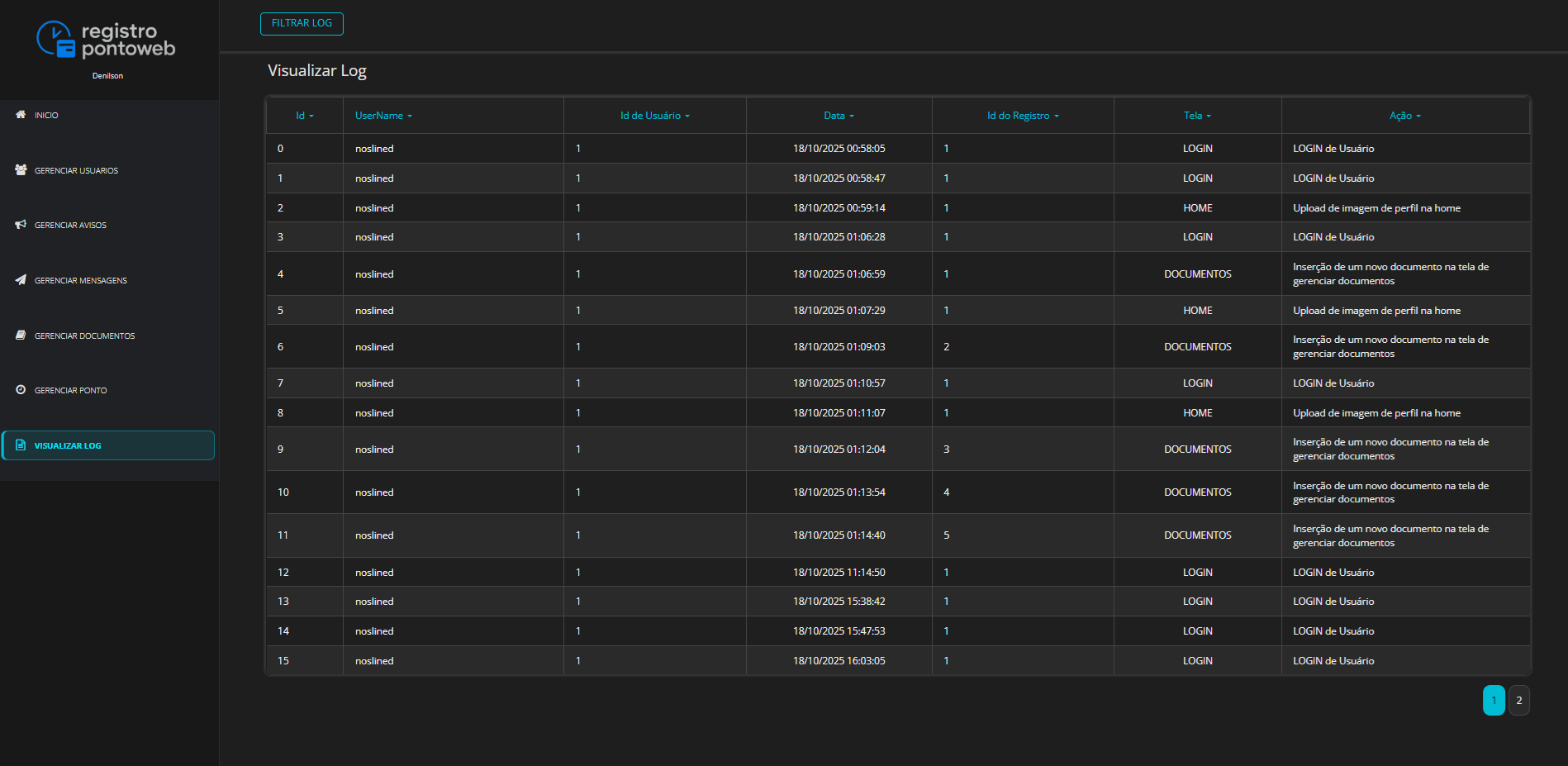
O Log de operações é o histórico do sistema. Ele mostra, de forma simples, quem fez o quê e quando. Use para auditoria, conferência de ações e suporte.
Quem pode ver
Restrito ao Usuário ROOT e aos usuários com perfil ADM. Perfis comuns não têm acesso ao Log.
Como usar (bem direto)
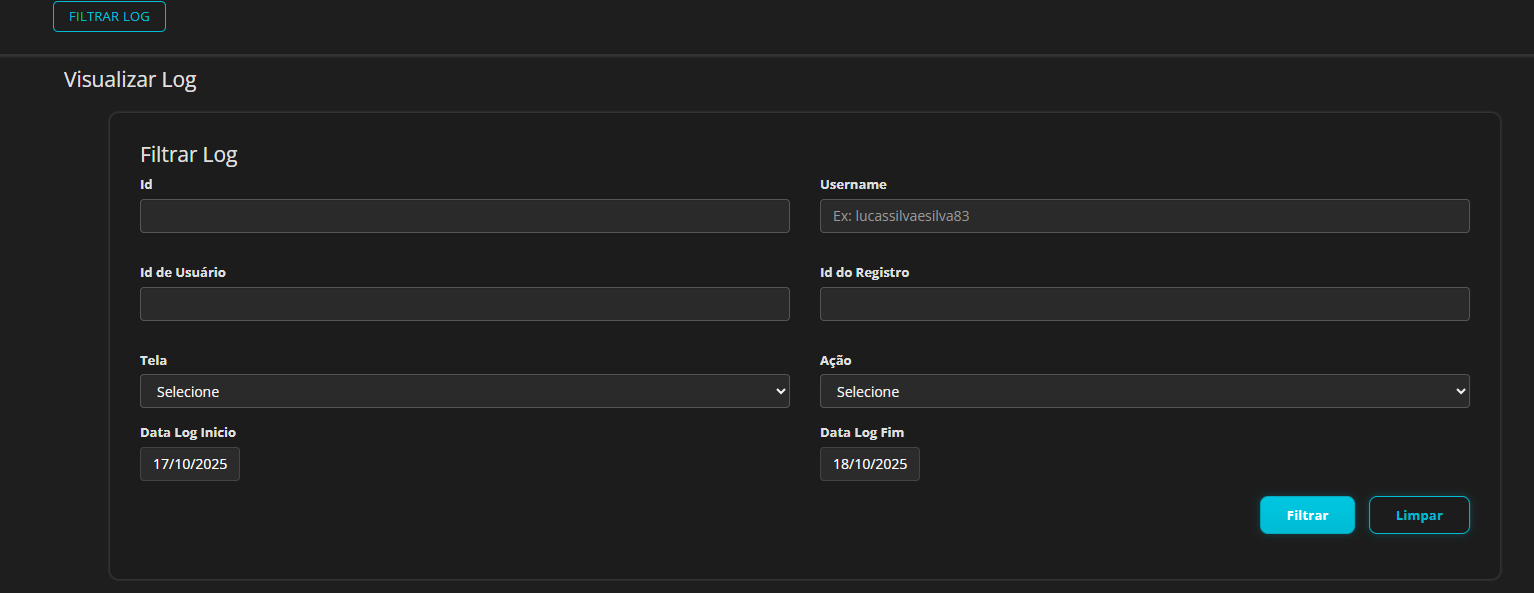
- Escolha o período que deseja analisar (conforme os prints).
- Opcional: aplique filtros (por exemplo, usuário, ação, módulo) se precisar afunilar.
- Aplique os filtros para atualizar a lista.
O que aparece na tabela
- Data/Hora — momento exato do evento.
- Usuário — quem executou a ação.
- Ação / Módulo — o que foi feito e em qual parte do sistema.
- Status / Mensagem — resultado e detalhes úteis para diagnóstico.
- Origem (ex.: IP/cliente) — quando disponível, ajuda na auditoria.
Dica: se a lista estiver grande, reduza o período e filtre por usuário/ação para encontrar rápido.
Planos & Upgrade
Limites do plano Free
Até 10 usuários ativos por conta.
Quem pode solicitar upgrade
Apenas o usuário root da conta tem permissão para iniciar o processo de upgrade/renovação. Para todos os demais perfis, o botão Upgrade não é exibido (ou fica desabilitado).
Como fazer o upgrade para Premium
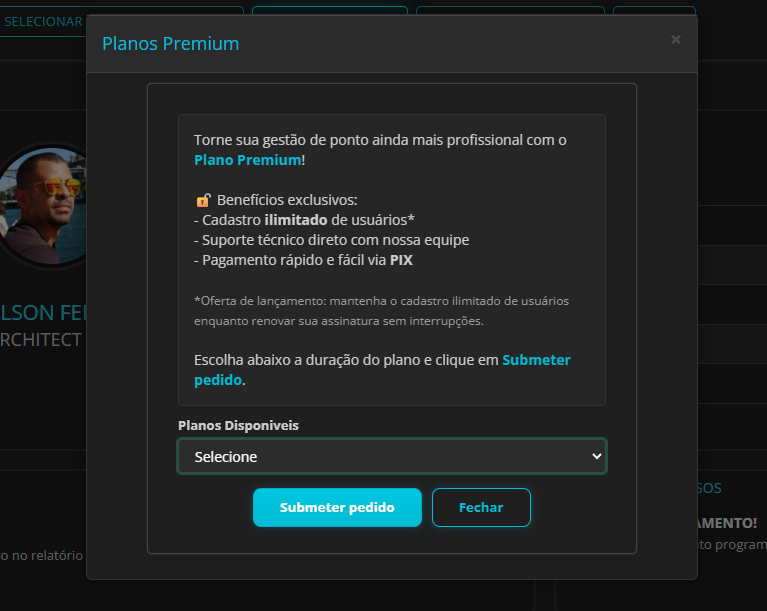
- No dashboard (Home), clique no botão Upgrade.
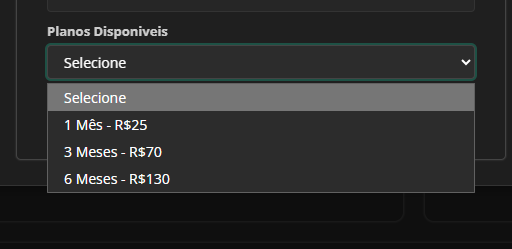
- Na modal, escolha o plano desejado (ex.: Mensal, Trimestral, Semestral) e confirme.
- Você receberá um e-mail com as instruções de pagamento no e-mail do usuário root (chave/QR de Pix, valor e prazo).
- Efetue o pagamento via Pix e siga as instruções do e-mail para concluir.
- Após a confirmação do pagamento, o plano é ativado e o limite de usuários é liberado conforme o Premium.
Importante: as instruções de upgrade e os próximos passos chegam no e-mail do usuário root.
Use sempre e-mails válidos e acessíveis para todos os usuários do sistema — especialmente o root — pois confirmações e avisos são enviados por e-mail.
Renovação
- Antes de vencer, o RPW avisa o root por e-mail para renovar o plano vigente.
- Ao concluir a renovação, a vigência é atualizada automaticamente no sistema.
- Se a renovação não acontecer no prazo, a conta pode voltar ao Free (até 10 usuários) até nova confirmação de pagamento.
Dúvidas comuns
- Quem recebe as instruções? Sempre o root da conta.
- Forma de pagamento? Pix, conforme instruções enviadas por e-mail.
- Quando libera o limite? Após a confirmação do pagamento.
FAQ
Não vejo o botão “Registrar Ponto”.
O botão sempre fica no topo da tela. Mesmo depois de já ter feito todos os lançamentos do dia, você pode clicar e ver o resumo do dia (não cria registro duplicado). Se por algum motivo não aparecer, atualize a página.
Como registro ponto quando meu turno atravessa a madrugada?
Ajuste em Gerenciar Usuários: edite o usuário, defina a jornada (horário de início e fim único para os dias marcados) e marque “Termina no dia seguinte” (ex.: 22:00 → 06:00). Pronto: o cálculo considera o dia certo.
Por que não aparece “Selecionar Usuário (Dashboard)” pra mim?
Essa ação na Home é só para ROOT e Administradores. Não existe permissão individual para liberar esse botão no Dashboard. A permissão individual Gerenciar Ponto vale apenas dentro da tela Gerenciar Ponto (selecionar usuário, abonar horas, etc.).
O que é “Selecionar Usuário” na tela Gerenciar Ponto?
Serve para ROOT/ADM (ou quem tem a permissão individual Gerenciar Ponto) gerenciar os registros de um colaborador específico. Usuário comum já entra vendo os próprios dados.
O que é o “Filtro Temporal” em Gerenciar Ponto?
É um filtro de Ano/Mês do usuário selecionado. Para ROOT/ADM, aparece depois de selecionar um usuário. Para usuário comum, aparece por padrão (o próprio usuário já vem selecionado).
Como respondo uma mensagem recebida?
O módulo é 1:1 e não tem resposta inline. Para responder, clique em NOVA MENSAGEM, selecione o remetente original como destinatário e envie (dica: use RE: … no assunto).
Como anexo arquivos a uma mensagem?
Vá em Gerenciar Documentos → Novo Documento. Em Categoria, escolha Quadro de Mensagens e, no campo que aparece, selecione a mensagem (pela modal de busca). Salve.
Para ver os anexos: não é abrindo a mensagem. Na lista de mensagens (Recebidas/Enviadas), ache a linha desejada e clique no botão Documentos Relacionados — é o ícone com setinha para baixo na linha. Vai abrir uma janelinha com os arquivos daquela mensagem para você baixar.
Como faço download dos anexos?
1) Em qualquer grid que tenha o botão Documentos Relacionados (ícone de seta para baixo na linha), clique nele. Abre um grid só dos anexos daquele registro. Aí é só clicar no nome do arquivo (ou no botão de download) e baixar.
2) Em Gerenciar Documentos, dá para baixar direto clicando no Nome do arquivo na própria lista.
Quais formatos de arquivo são recomendados?
Prefira PDF, PNG ou JPG e respeite o limite de tamanho mostrado na tela de envio.
O que é “Abonar horas” e quem pode usar?
É um ajuste administrativo de período com observação (pode ignorar sábados/domingos). Disponível para ROOT/ADM (ou para quem tem a permissão individual Gerenciar Ponto) e só funciona quando há usuário selecionado.
Como exporto meus registros?
Use Gerenciar Ponto → Exportar dados. A exportação respeita os filtros aplicados.
Qual o limite do plano Free?
Até 10 usuários ativos. No Premium, o limite é liberado.
Quem pode solicitar upgrade para Premium?
Apenas o usuário root. Ele clica em Upgrade na Home, escolhe o plano e recebe um e-mail com instruções de pagamento. Após a confirmação, o limite é liberado. Mantenha o e-mail do root válido e acessível.
Esqueci minha senha. E agora?
O recurso de recuperação está em desenvolvimento. Enquanto isso, contate o gestor/root da sua conta para apoio.
A lista está vazia ou faltando registros. O que fazer?
Verifique se há filtros ativos (use Limpar). Em Gerenciar Ponto, confirme se o usuário correto está selecionado (ou se você está vendo seus próprios dados, no caso de usuário comum).